
Поширені питання: Поповнення рахунку
ПриміткаЩоб переглянути список тарифних планів, відвідайте сторінку з цінами.
Чи можу я поповнити баланс і одразу почати розсилку?
Запуск кампаній і необхідні налаштування
Алгоритм початку роботи з системою залежить від того, яку функціональність ви плануєте використовувати.
Якщо ви хочете почати з проморозсилки листів, спочатку верифікуйте домен. Після цього ви можете зробити розсилку навіть без поповнення рахунку.
Якщо ви підключаєте тариф Professional, потрібно зробити ряд додаткових налаштувань. Будь ласка, зв’яжіться з нами, щоб отримати консультацію та підтримку у підключенні Пакети CDP.
Щоб робити омніканальні розсилки, підготуйте наступні налаштування:
-
SMS — зареєструйте альфа-ім'я відправника або підключіть процесинг.
-
Viber — додайте Sender ID.
-
Web Push — виконайте інструкції за посиланням.
-
Mobile Push — інтегруйте мобільний застосунок з eSputnik.
-
App Inbox — налаштуйте канал для сайту та/або мобільного додатку.
-
In-App — підключіть мобільний застосунок з eSputnik і встановіть SDK.
-
Web Widget — встановіть скрипт на сайт та налаштуйте віджет.
-
Telegram — налаштуйте інтеграцію з Telegram-ботом.
Після завершення налаштувань підключіть відповідні канали на вкладці Тарифні плани.

Чи є різниця у вартості між відправкою через сценарій і напряму?
Тарифікація сценаріїв і прямих розсилок
Різниці немає. Тарифікація базується на кількості збережених профілів контактів, а не на каналі чи способі відправлення повідомлення — тож вартість однакова незалежно від того, надсилаєте ви повідомлення через сценарій (workflow) чи напряму.
Як поповнити рахунок у системі?
Додавання коштів і час обробки
Натисніть кнопку Поповнити рахунок на головній сторінці облікового запису. У випадку поповнення вбудованими системами кошти зараховуються автоматично.

При оплаті безготівковим способом кошти поступають в систему протягом 3-4 годин, у разі затримок на стороні банку платіж може надходити 1-3 дні. Якщо у вас запланована термінова розсилка, надішліть нам скан/фото чека за адресою [email protected].
Чи можна переказати кошти на інший обліковий запис?
Переказ коштів між обліковими записами
Кошти можна переказати з одного облікового запису в інший — повністю або частково. Надішліть запит на [email protected] з адреси, яка є логіном облікового запису, з якого переказуєте кошти.
Які є способи оплати в системі?
Підтримувані методи оплати
У системі є кілька способів оплати:
- Платіжні картки Visa/Mastercard.
- Оплата юридичною та фізичною особою з виставленням рахунку.
- Paypal.
Щоб додати картку, натисніть на кнопку Тарифні плани на головній або в особистому кабінеті, перейдіть на вкладку Платіжні картки та натисніть Додати картку.

Де я можу сформувати рахунок?
Створення та активація рахунків
- Натисніть на кнопку Тарифні плани на головній сторінці облікового запису або в особистому кабінеті. Ви побачите перелік можливостей системи, які можна підключити.

Для тарифів, доступних для самостійного підключення:
2. Розгорніть плашку з функціональністю, яку ви бажаєте активувати.
3. Виберіть налаштування тарифу за допомогою повзунка.
4. Натисніть Підключити.

Після поповнення рахунку місячну оплату буде списано з рахунку, а функціональність активовано.
Для організацій із постоплатною підпискою в розділі відображаються умови активного тарифу та посилання на підписку, а не повзунок для самостійного підключення.
Постоплатні Email-плани
Для організацій із постоплатною Email-підпискою в розділі Тарифні плани відображається підключений план:
- Basic;
- Extended;
- Pro.
До плану можуть входити ліміти на кількість активних сценаріїв і запусків сценаріїв. Конкретні ліміти та вартість визначаються умовами підписки й відображаються в акаунті.
Якщо у звіті про розсилку відображається статус Понад ліміт тарифного плану, перевірте, чи не перевищила організація ліміт активного плану Pro. Ліміт плану діє на рівні організації, тому його перевищення може зупинити повідомлення будь-якої розсилки, зокрема в каналах із тарифікацією за кожне повідомлення.
За замовчуванням після досягнення ліміту запуски сценаріїв припиняються. За передплаченої підписки можна увімкнути Платні запуски понад місячний ліміт у розділі Тарифні плани → CDP-пакети. Після досягнення ліміту в попередженні над списком сценаріїв можна Дозволити додаткові запуски або вибрати Оновити план. У разі ввімкнення додаткових запусків кожен із них оплачується окремо за актуальною для валюти акаунту ціною. Кошти списуються з балансу або, якщо його налаштовано, з доступного кредитного ліміту. Коли кошти та кредит закінчуються, запуски сценаріїв призупиняються до поповнення балансу. Якщо платні понадлімітні запуски не ввімкнені, саме поповнення балансу не скасовує ліміт плану. Перегляньте поточні ліміти й вартість на цій сторінці або зверніться до служби підтримки.
У секції CDP організації з активною постоплатною підпискою можуть переглянути індивідуальну вартість і перейти до своєї постоплатної підписки.
Як списуються кошти за Viber-повідомлення?
Порядок списання за Viber
Кошти за Viber-повідомлення списуються спершу з передплати за Viber. Коли її вичерпано, списання йде з балансу акаунта — тому гроші можуть списуватися з балансу й тоді, коли сама передплата за Viber оплачена. Коли й на балансі кошти закінчуються, розсилка стає на паузу й сама не продовжується: поповніть баланс і зніміть розсилку з паузи кнопкою Старт у її звіті.
Якщо Viber підключено через вашого провайдера, передплату ви вносите йому, а платформа бере плату лише за доставлені повідомлення. Порядок списання той самий, і розсилка стає на паузу, коли кошти в платформі закінчуються.
Чому після оплати кошти не з’явилися на балансі?
Час обробки платежу
Банківські транзакції займають від декількох годин до декількох днів.
Що буде, якщо платіж за підписку не пройде?
Пільговий період
Починається пільговий період, протягом якого підписка залишається активною, а всі її можливості — доступними. Він триває 5 днів. У цей час система повторює спробу оплати раз на 24 години, загалом — до п'яти разів.
Якщо баланс поповнено або відкрито кредитний ліміт, пільговий період завершується одразу. Підписка продовжує діяти з тими самими датами початку й закінчення.
Якщо всі повторні спроби оплати невдалі, підписку буде скасовано.
Підписка в пільговому періоді має відповідну позначку в розділі Тарифні плани, а на головній сторінці з'являється сповіщення. Система також надсилає листи про початок пільгового періоду, повторні спроби оплати та його завершення.
Чи можна призупинити користування сервісом на місяць?
Призупинення тарифу
Щоб пропустити період і не платити за нього, відкрийте сторінку Тарифні плани й натисніть Відключити автопродовження під тарифом. Плату за наступний період не спишуть. Коли захочете продовжити, натисніть Підключити автопродовження на цій самій сторінці.
Як отримати платіжні документи?
Запит платіжних документів
Інвойс за виконаний платіж можна завантажити в акаунті: відкрийте вкладку Історія платежів, розгорніть день платежу й натисніть Інвойс у його рядку — файл збережеться у форматі PDF.
Інші документи запитуйте на [email protected].
Де переглянути історію платежів?
Перегляд історії оплат
Натисніть на кнопку Тарифні плани на головній сторінці облікового запису або в особистому кабінеті і перейдіть на вкладку Історія платежів. Виберіть період, за який бажаєте переглянути історію.
Якщо ввімкнені платні запуски сценаріїв понад ліміт, в історії платежів також відображаються відповідні списання та кількість платних запусків.

Також ви можете скористатися API-методом Get organization billing history — запит поверне історію списань, розбиту за днями та медіаканалами.
Запит повертає історію того облікового запису, API-ключ якого використовується. Якщо один обліковий запис платить за кілька інших, поповнення й тарифи підключені саме в ньому, тому його історія містить списання за всі.
Для детальнішого ознайомлення з білінгом каналу Viber натисніть довідкову іконку поруч із його назвою. Якщо потрібно переглянути деталізовану тарифікацію, натисніть Деталі — відкриється меню з щомісячною розбивкою витрат, повернень і кількості доставлених повідомлень. В історії показані загальні витрати на Viber по всіх відправниках, а в деталях вони розбиті за кожним відправником.

Як додати платіжну адресу для відображення в інвойсі?
Додавання платіжної адреси
Щоб додати платіжну адресу, натисніть Тарифні плани на головній сторінці облікового запису, перейдіть на вкладку Платіжна адреса та заповніть дані щодо вашої організації. Усі поля обов’язкові для заповнення, окрім Додаткової інформації.

Далі ці дані будуть використовуватися для формування інвойсів.
Ці дані можна змінити й під час формування рахунку — наприклад, коли рахунок потрібно виставити на іншу юридичну особу. Введені дані зберігаються й використовуються для наступних рахунків.
Як налаштувати сповіщення щодо поповнень рахунку?
Налаштування сповіщень про білінг
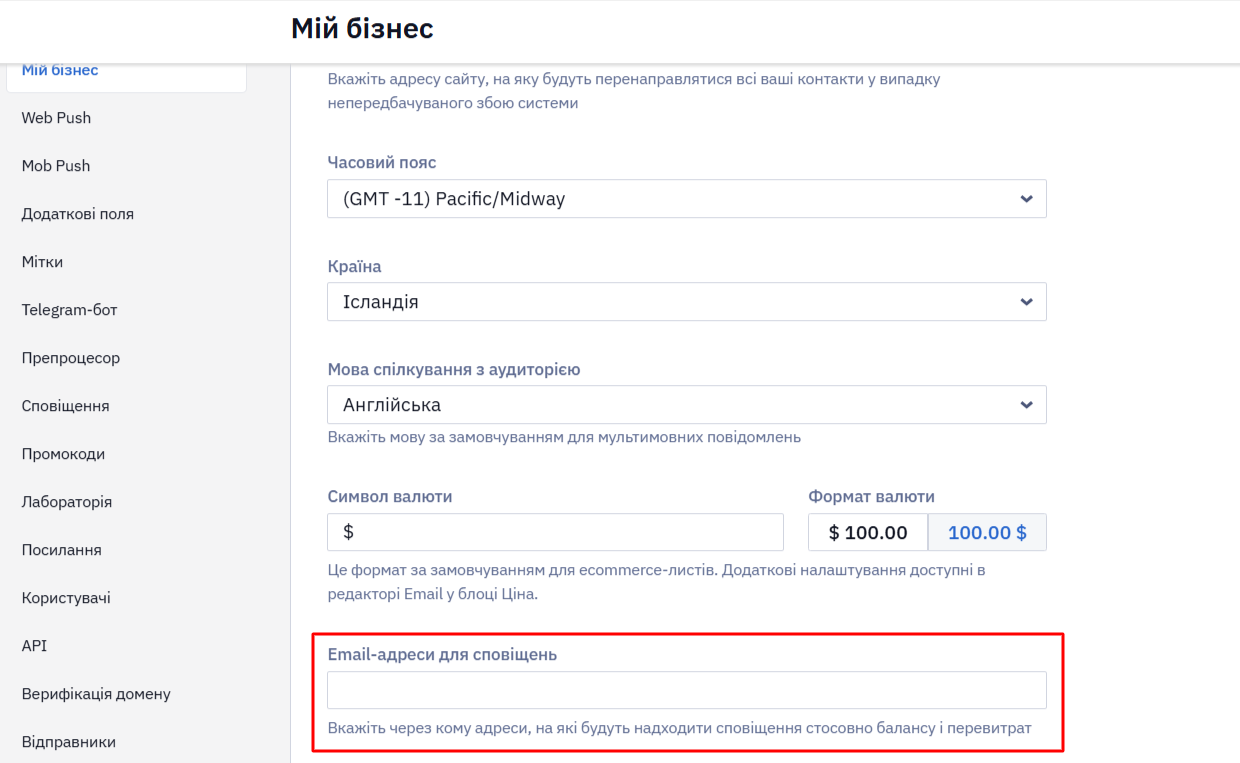
Ви можете вказати електронні адреси користувачів, яким мають надходити сповіщення щодо поповнень рахунку та переліміту контактів, у налаштуваннях акаунту → вкладка Мій бізнес, поле Email-адреси для сповіщень. Вкажіть адреси через кому і натисніть Зберегти.
Ці адреси отримують і технічні попередження — наприклад, про недоступність вебхука. Якщо поле порожнє, такі листи надходять усім користувачам організації з роллю Admin.
Чи попереджає система, що база наближається до ліміту?
Попередження про ліміт контактів
Коли кількість контактів у базі наближається до ліміту тарифу, на пошту приходить лист-попередження, щоб ви заздалегідь змінили тариф або почистили базу. Лист надходить, коли база сягає 80% ліміту.
Кількість контактів в інтерфейсі оновлюється не миттєво: одразу після видалення контактів цифра й попередження ще можуть показувати попереднє значення, тож перевірте їх трохи згодом. Докладніше — у статті Робота з контактами, вкладка Всі контакти.
Перевищення настає тоді, коли база переростає ліміт тарифу, а не на дату списання: строк підписки на це не впливає. Щоб його зняти, видаліть зайві контакти або перейдіть на відповідний тариф. Зміна тарифу набуває чинності одразу після оплати, а не з наступного продовження: новий ліміт діє відразу, кошти за невикористані дні поточної підписки повертаються на баланс, і на цю суму зменшується перший платіж за новий тариф.
Ліміт рахує контакти, а не канали: профіль, у якому є і email-адреса, і номер телефону, — це один контакт, а не два. Тариф CDP рахує всі контакти акаунта, по всіх каналах разом: його ліміт можна вичерпати тоді, коли в окремому каналі контактів менше, ніж дозволяє тариф цього каналу.
Чи попереджає система, що ліміт повідомлень вичерпується?
Попередження про ліміт повідомлень
Коли використано 80%, а потім 100% денного або місячного обсягу повідомлень, що входить у вашу підписку, система попереджає про це на головній сторінці, під час запуску масової розсилки й під час активації сценарію, який використовує цей канал.
Листи з попередженням надходять, коли використано 80% і 100% місячного обсягу та 100% денного. Вони йдуть на адреси з поля Email-адреси для сповіщень — про нього в питанні вище.
Місячний обсяг повідомлень діє в межах періоду підписки, який починається з дня підключення тарифу. Невикористані повідомлення не переносяться: під час продовження тарифу вони списуються, і в історії платежів ця операція називається Списання невикористаних бонусів. Перехід на інший тариф також анулює невикористані повідомлення, і система попереджає про це перед підтвердженням.
Поповнення балансу не повертає місячний обсяг. Якщо він закінчився раніше, ніж період підписки, оновіть тариф на сторінці Тарифні плани: вартість тарифу списується з балансу, а новий пакет і новий період починаються цього ж дня.
Updated about 11 hours ago