
Velocity у повідомленнях
Velocity дає змогу використовувати дані контактів, параметри подій і дані зовнішніх джерел безпосередньо в шаблонах повідомлень. Ця стаття охоплює основні техніки — змінні, об'єкти, масиви, цикли та умови — на прикладі email-підтвердження замовлення, а також особливості використання Velocity в коротких каналах.
Усі директиви в HTML-коді email мають бути загорнуті в коментарі: <!--#if(...)-->, <!--#foreach(...)-->, <!--#end-->. У SMS, Mobile Push, Viber, Telegram і App Inbox директиви використовуються без коментарів.
Як Velocity читає дані
Усі дані в eSputnik передаються у форматі JSON — структурованого тексту з парами "ключ: значення":
{
  "firstName": "Олена",
  "discount": "15%",
  "deliveryMethod": "express"
}
Щоб підставити значення в повідомлення, достатньо поставити $ перед назвою ключа:
Вітаємо, $firstName! Ваша знижка: $discount.Результат: Вітаємо, Олена! Ваша знижка: 15%.
Якщо дані вкладені — наприклад, товар всередині замовлення — використовується крапкова нотація або індекс масиву. Детальніше про це в наступних секціях.
Джерела даних у повідомленнях
У шаблонах повідомлень доступні три типи даних:
- Поля контакту — доступні в будь-якому повідомленні, підтягуються з картки контакту в момент відправлення
- Параметри події — доступні в тригерних повідомленнях, передаються через сценарій, який запустила подія
- Зовнішні джерела — доступні, якщо до повідомлення підключено зовнішнє джерело даних, наприклад Google BigQuery, Google Таблиці або HTTP-джерело
Усі ці дані доступні через Velocity. Головна відмінність — не в синтаксисі, а в тому, звідки надходять дані, як вони структуровані і в якому контексті доступні.
Техніки роботи з даними
Цикл #foreach для масивів
#foreach для масивівЯкщо параметр події містить масив — наприклад, список товарів у замовленні — використовуйте #foreach, щоб пройтися по всіх елементах незалежно від їх кількості.
В email:
<!--#foreach($item in $items)-->
  <p>$item.name — $item.cost грн</p>
<!--#end-->
У коротких каналах (без коментарів):
#foreach($item in $items)
  $item.name — $item.cost грн
#end
$foreach.count — лічильник ітерацій, починається з 1.
Умови
Використовуйте #if / #elseif / #else, щоб показувати або приховувати контент залежно від значення:
<!--#if($deliveryMethod == 'express')-->
  <p>Експрес-доставка: 1–2 дні.</p>
<!--#elseif($deliveryMethod == 'Standard')-->
  <p>Стандартна доставка: 3–5 днів.</p>
<!--#else-->
  <p>Уточніть терміни доставки у підтвердженні.</p>
<!--#end-->
Використовуйте #if, щоб приховати блок, якщо значення відсутнє:
<!--#if($!{discount})-->
  <p>Знижка: $discount грн</p>
<!--#end-->
Звернення до одного елемента масиву
Якщо потрібен лише перший елемент масиву без циклу, використовуйте індекс (нумерація з 0):
$items[0].name
$items[0].cost
Це доречно, якщо масив завжди містить рівно один елемент або потрібно посилатися лише на перший запис.
Зверніть увагу
- У цьому прикладі використовується подія, де
items— це простий масив. У деяких подіях ті самі дані можуть бути загорнуті в об'єкт — наприклад,"items": { "array": [...] }. У такому разі правильний шлях —$items.array[0].subscriptionPeriod. Завжди перевіряйте реальну структуру payload вашої події. Параметри можна скопіювати в розділі Тригери → Історія подій.- Звернення до масиву за фіксованим індексом безпечне лише тоді, коли ви впевнені, що масив завжди містить цей елемент. Якщо під час відправлення зазначеного індексу не існуватиме — станеться помилка і повідомлення може не відрендеритись. Використовуйте
#foreach, якщо кількість елементів може змінюватися.
Захист від порожніх значень
$!{item.imageUrl}        ← нічого не виводити, якщо відсутнє
${item.name|'Товар'}     ← запасне значення
Уникайте голих $змінна в повідомленнях — якщо значення відсутнє, контакт побачить сирий текст змінної.
Приклади
Email-підтвердження замовлення
Побудуємо email-підтвердження замовлення на основі такої події:
{
  "eventTypeKey": "OrderCreated",
  "keyValue": "380501234567",
  "params": {
    "phone": "380501234567",
    "externalOrderId": "12345679",
    "externalCustomerId": "AV13760",
    "totalCost": 680,
    "status": "INITIALIZED",
    "date": "2020-05-14T10:11:00+02:00",
    "currency": "UAH",
    "shipping": 50,
    "discount": 10,
    "deliveryMethod": "Standard",
    "paymentMethod": "MasterCard/Visa",
    "deliveryAddress": "First str. 1",
    "items": [
      {
        "externalItemId": "200600",
        "name": "Super Device",
        "category": "devices",
        "quantity": 2,
        "cost": 300,
        "url": "http://example.com/item/200600",
        "imageUrl": "http://example.com/item/200600/image.png",
        "description": "High quality"
      }
    ]
  }
}
Примітка: Щоб передати дані замовлення до системи, використайте Add orders або Generate event.
Лист складається з чотирьох блоків: вітання, деталі замовлення, список товарів і підсумок.
Блок 1: Вітання
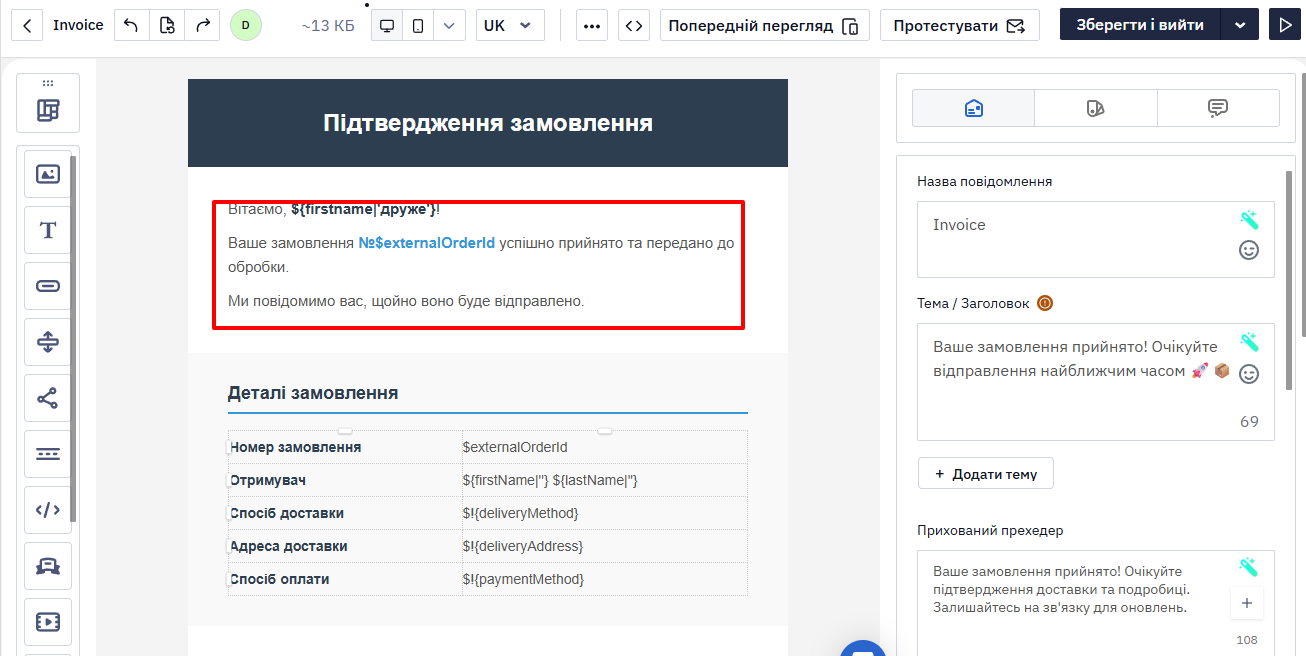
Ім'я контакту підтягується з картки, номер замовлення — з події:
| Параметр | Змінна |
|---|---|
| Ім'я | ${firstName} |
| Номер замовлення | $externalOrderId |
Блок 2: Деталі замовлення
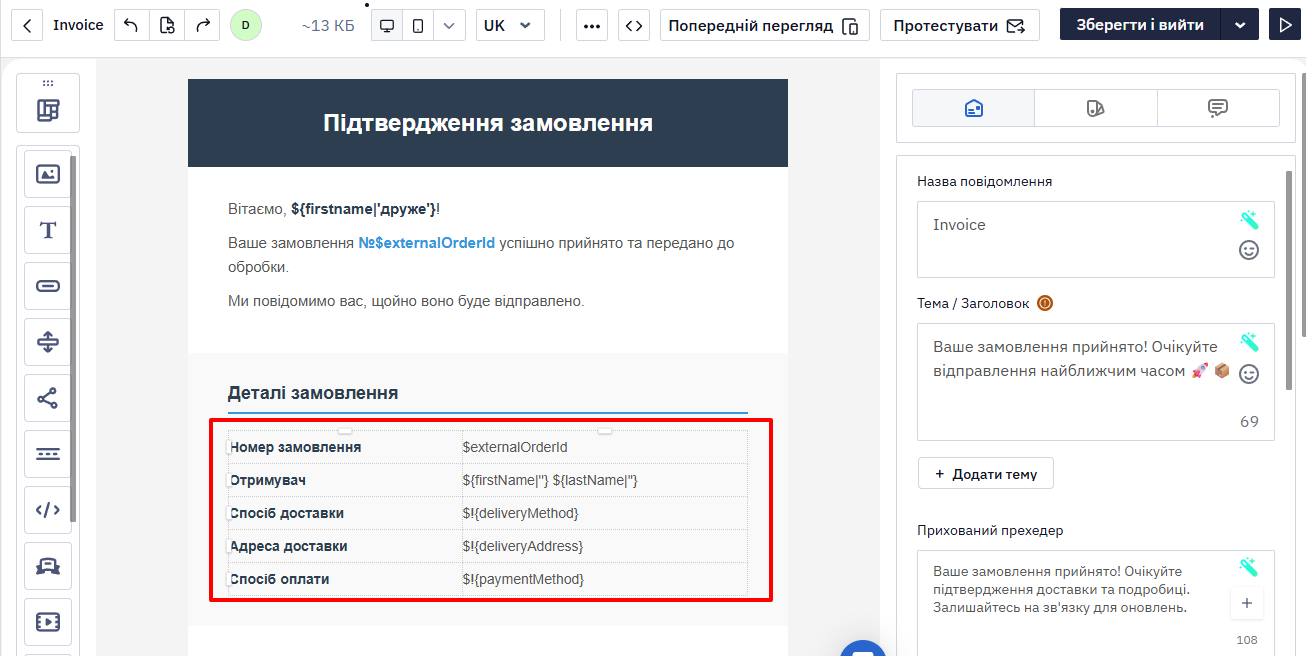
Параметри верхнього рівня підставляються напряму як змінні:
| Параметр | Змінна |
|---|---|
| Номер замовлення | $externalOrderId |
| Ім'я та прізвище | $firstName $lastName |
| Спосіб доставки | $deliveryMethod |
| Адреса доставки | $deliveryAddress |
| Спосіб оплати | $paymentMethod |
Блок 3: Список товарів
Параметр items — це масив, який може містити один або кілька товарів. Обгорніть блок товару циклом #foreach:
<!--#foreach($item in $items)-->
  ...
<!--#end-->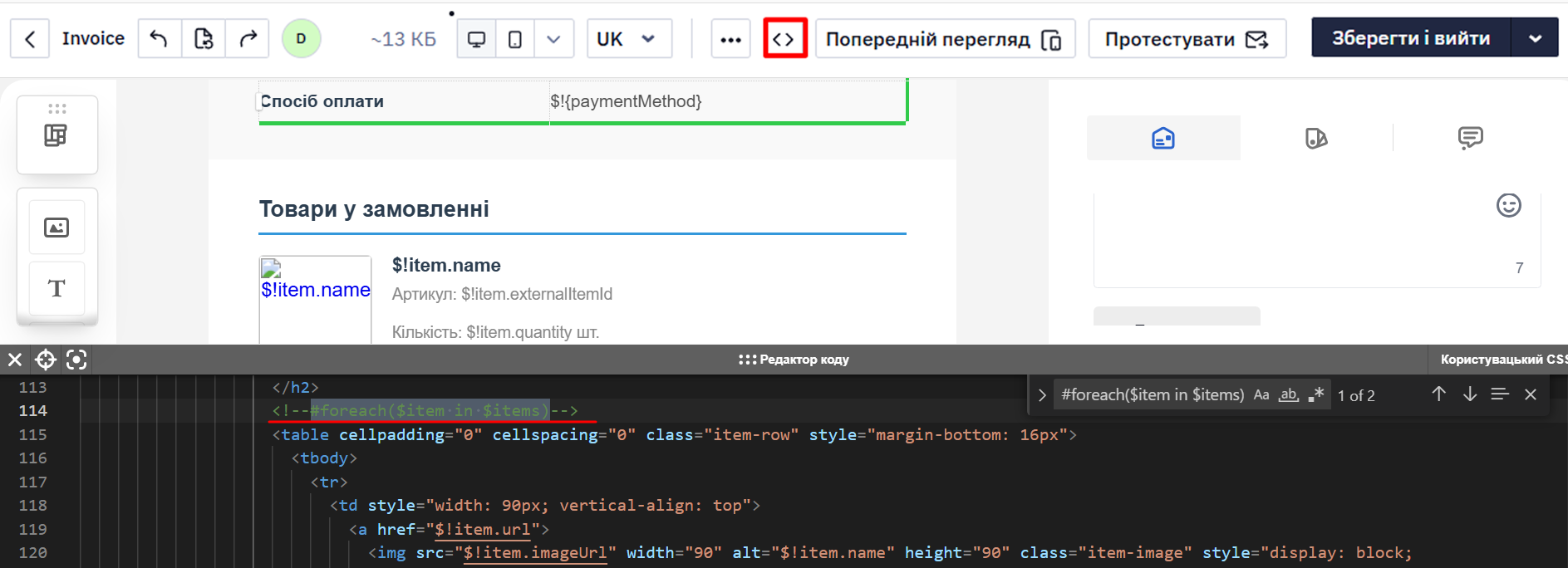
Всередині циклу звертайтеся до кожного поля через $item.<назваПоля>:
| Поле | Змінна |
|---|---|
| Назва товару | $item.name |
| Артикул | $item.externalItemId |
| Ціна | $item.cost |
| Кількість | $item.quantity |
| Зображення | $item.imageUrl |
| Посилання | $item.url |
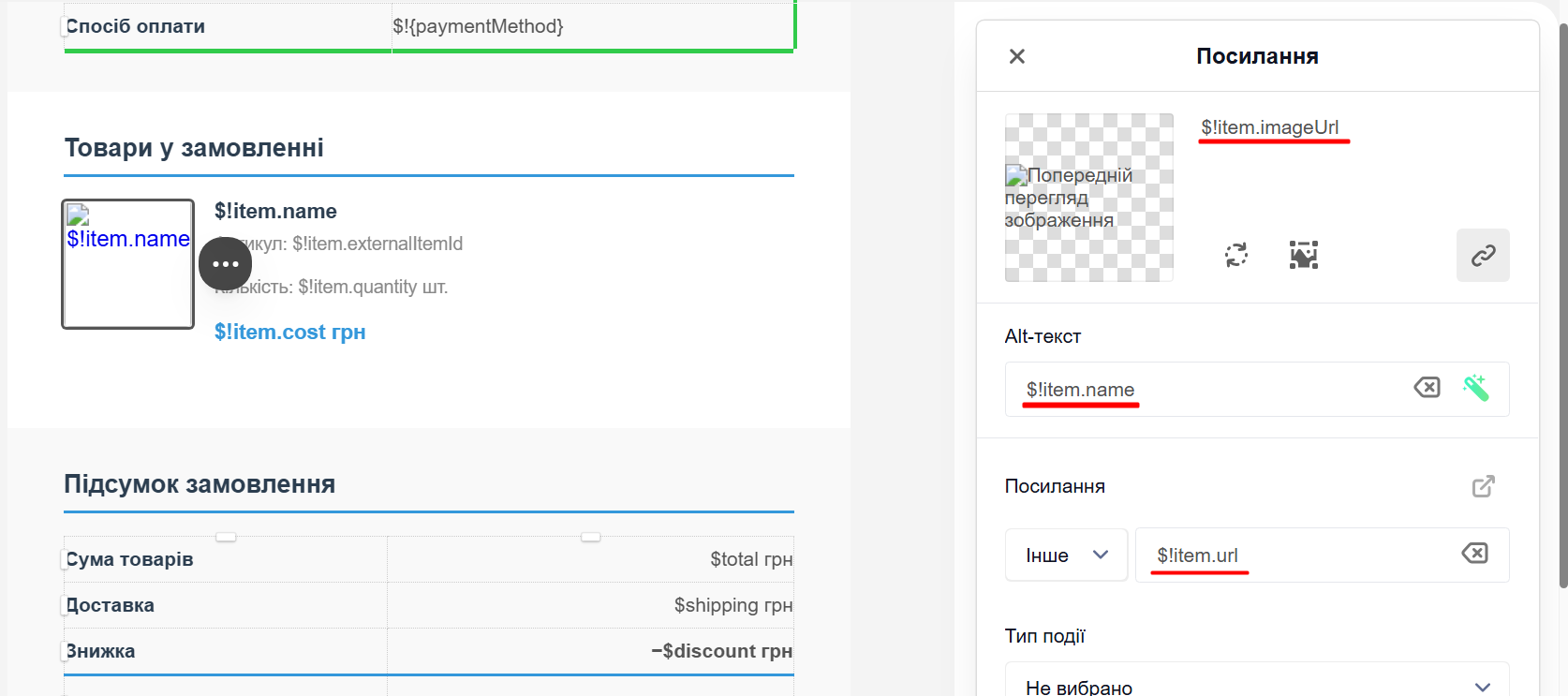
Щоб підставити зображення динамічно, відкрийте налаштування блоку Зображення і додайте:
$!item.imageUrl— шлях до картинки$!item.url— посилання$!item.name— альтернативний текст
Блок 4: Підсумок замовлення
Загальні значення підставляються напряму:
| Поле | Змінна |
|---|---|
| Загальна вартість | $totalCost |
| Знижка | $discount |
| Доставка | $shipping |
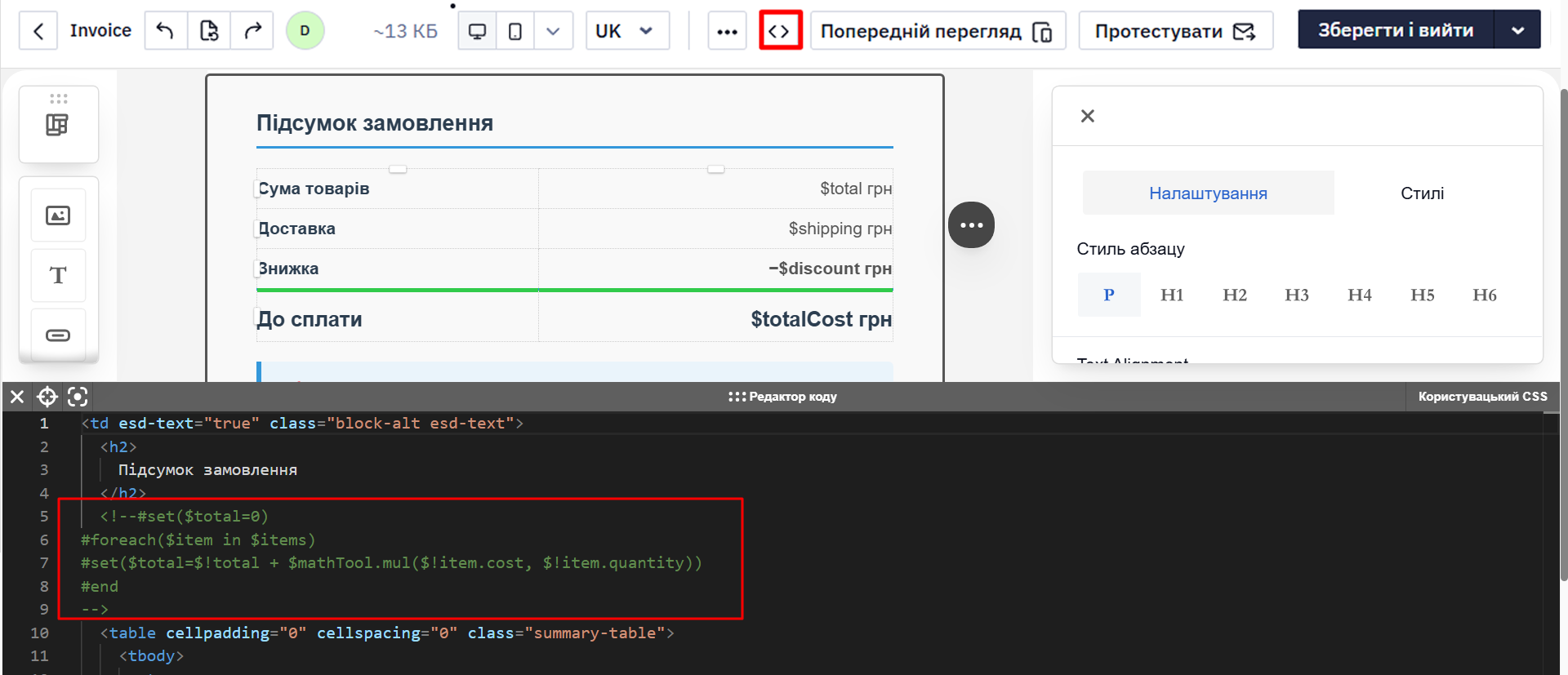
Щоб розрахувати суму товарів (cost × quantity), розмістіть перед блоком підсумку такий код. Директиви виконуються, але не виводяться — після цього блоку $total містить розраховане значення:
<!--#set($total=0)
#foreach($item in $items)
#set($total=$!total + $mathTool.mul($!item.cost, $!item.quantity))
#end
-->
Виведіть $total у рядку "Сума товарів".
Умовне відображення блоків за профілем контакту
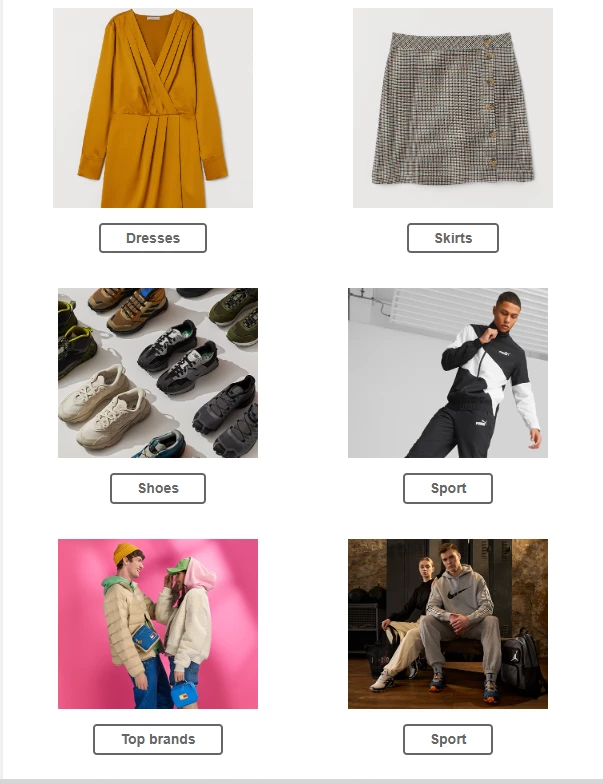
За допомогою Velocity можна показувати різні блоки листа залежно від значення поля в профілі контакту. Наприклад, якщо в профілі збережено стать, чоловіки бачитимуть добірку товарів для чоловіків, жінки — для жінок, а контакти без заповненого значення — загальну добірку.
Примітка: Для простих умов на основі полів контакту можна скористатися вбудованим інтерфейсом редактора — без редагування HTML-коду. Детальніше: Умови відображення елементів в листі. Редагування коду доцільне для складніших конструкцій:
#elseif,#else, вкладені умови або умови на основі параметрів події.
- Розмістіть у шаблоні три окремі структури з контентом для різних сегментів: жіноча добірка, чоловіча добірка, загальна добірка.
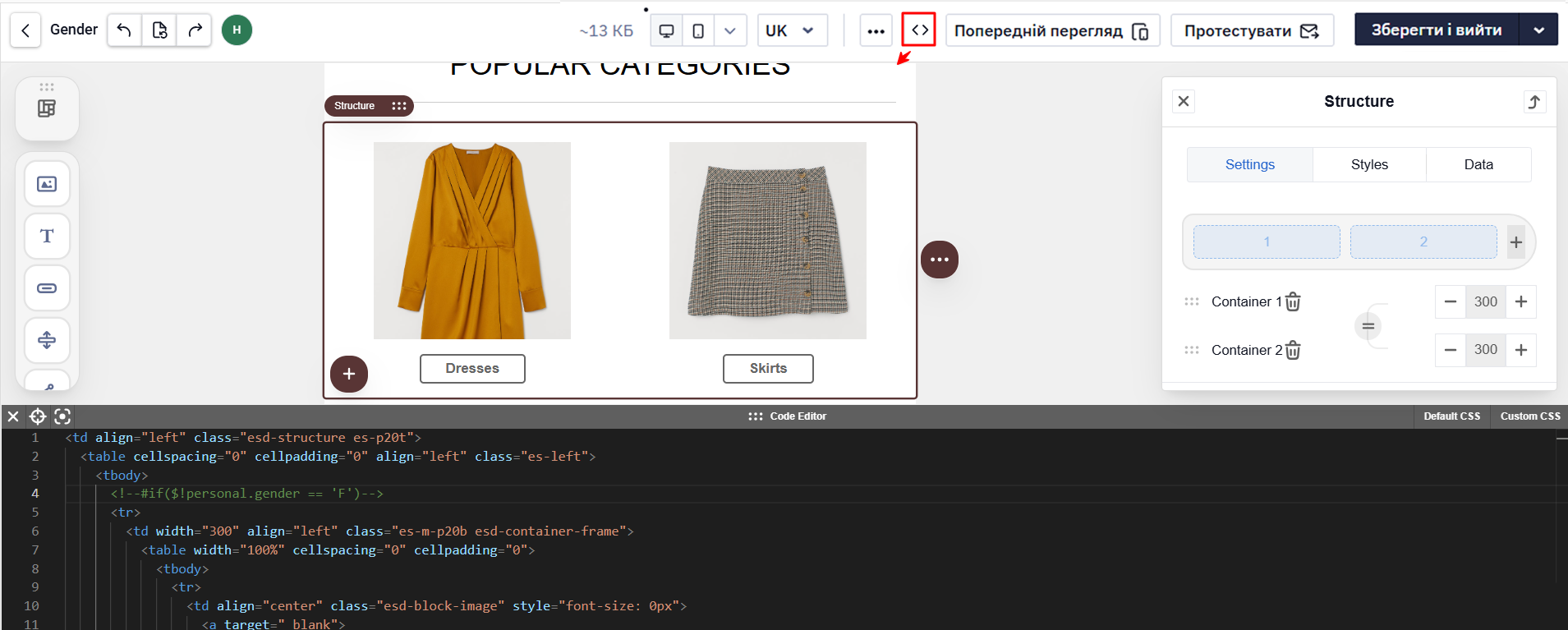
- Виділіть структуру з товарами для жінок і відкрийте редактор коду.
- Додайте до коду назву додаткового поля контакту та умовний оператор, який відповідає за показ цієї структури.
Загальний формат:
<!--#if($!parameterName == 'value1')-->У цьому прикладі:
<!--#if($!personal.gender == 'F')-->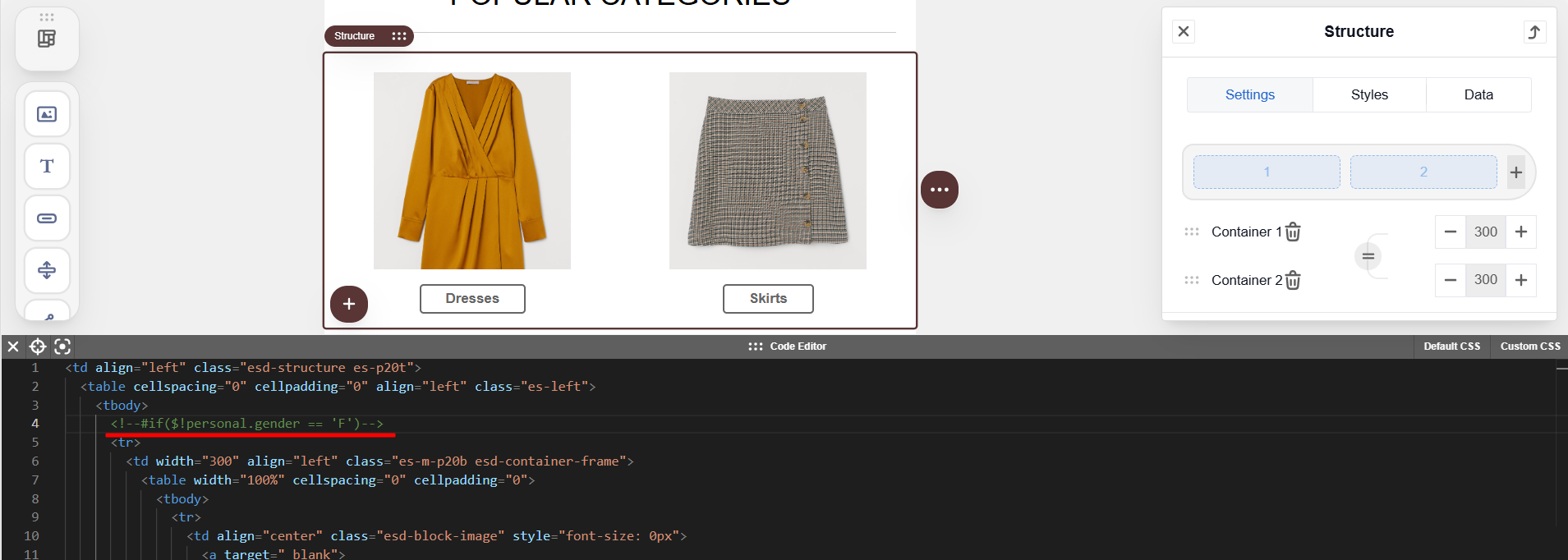
- Виділіть структуру з товарами для чоловіків. Код цієї структури буде показано в редакторі.
- Додайте умовний оператор у код цієї структури над тегом
tr.
Загальний формат:
<!--#elseif($!parameterName == 'value2')-->У цьому прикладі:
<!--#elseif($!personal.gender == 'M')-->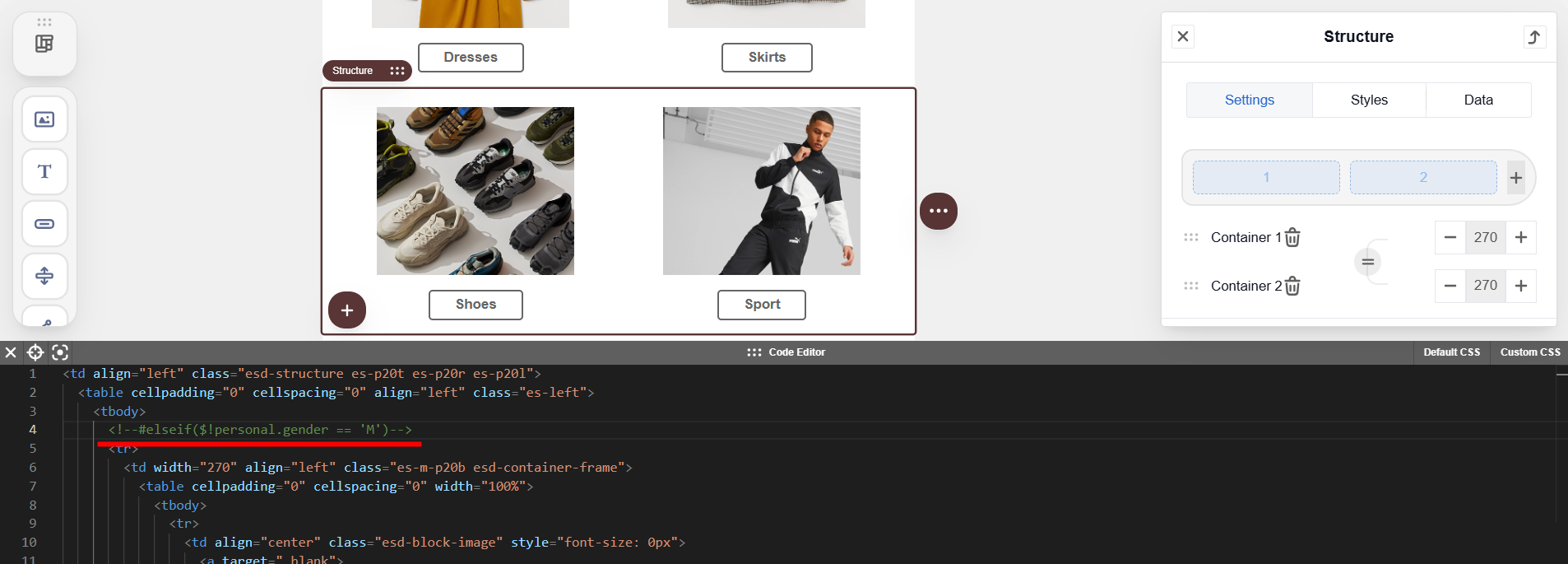
- Виділіть структуру із загальною добіркою.
- Додайте в код над тегом
trоператор:
<!--#else-->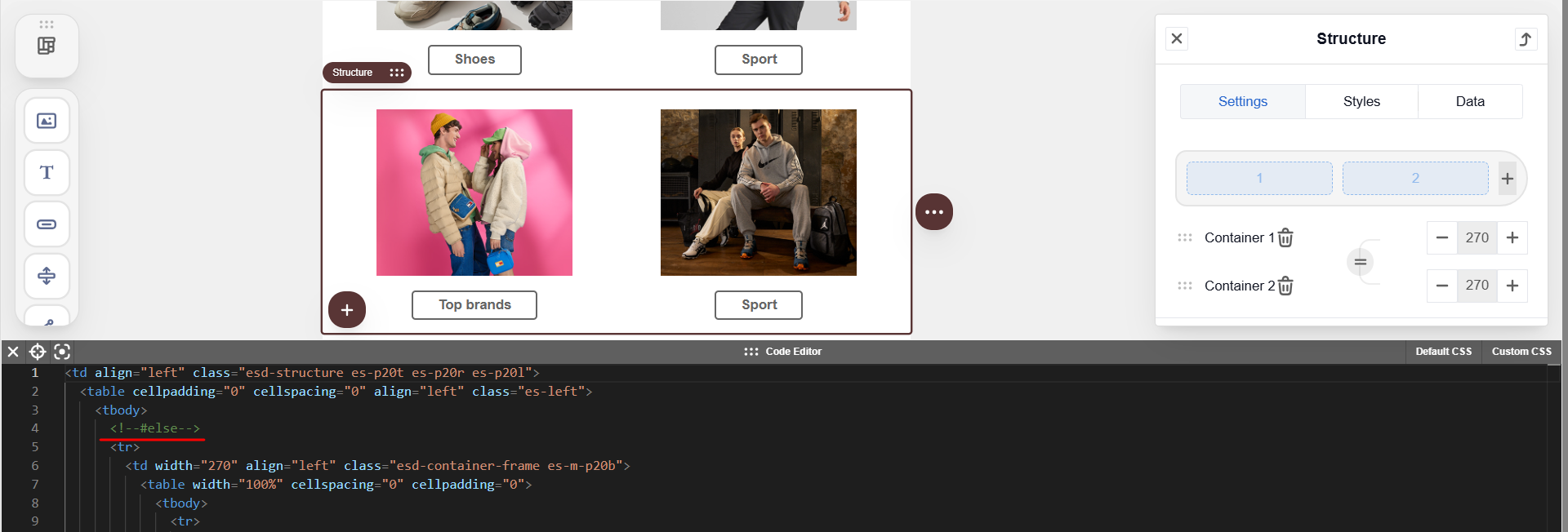
- Додайте після закриваючого тега
</tr>загальної структури оператор:
<!--#end-->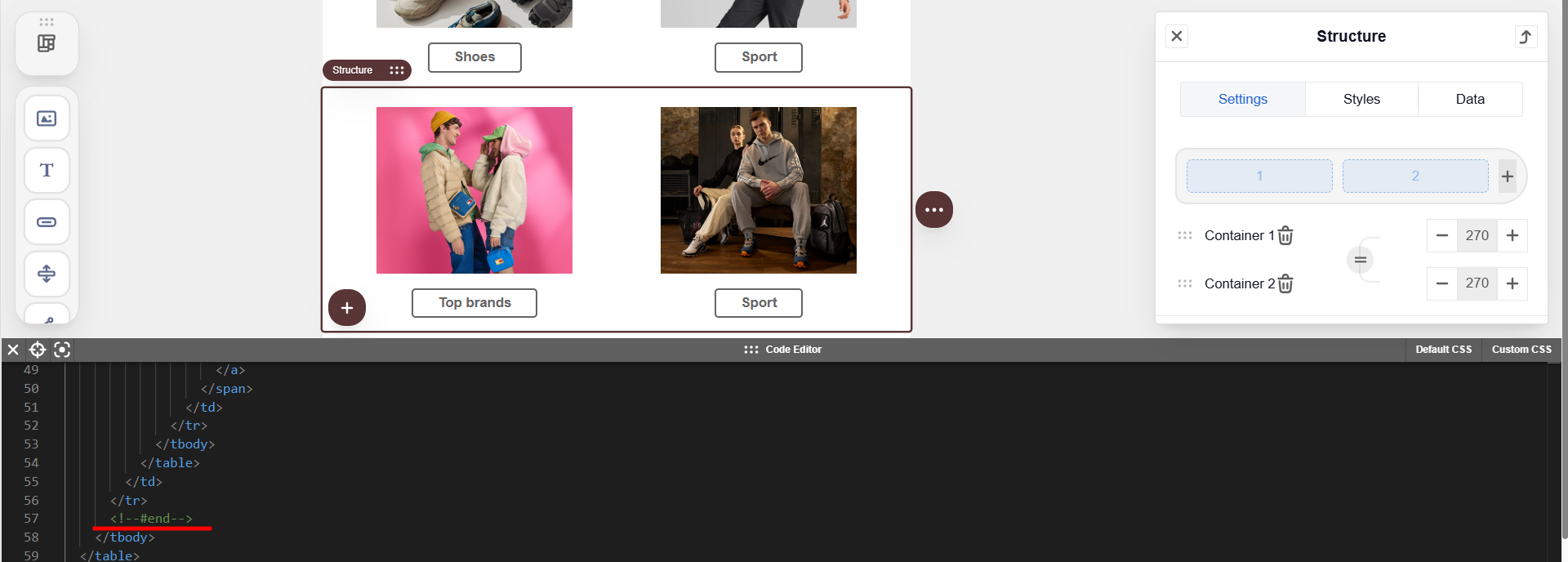
Перевірка значень у різному регістрі
Якщо значення в полі можуть зберігатися по-різному, наприклад M або m, F або f, використовуйте розширену перевірку:
#if($!personal.gender == 'm' || $!personal.gender == 'M')Або коротше:
#if('m'.equalsIgnoreCase($!personal.gender))Velocity у коротких каналах
У коротких каналах — Mobile Push, Viber, SMS, Telegram — директиви використовуються без HTML-коментарів:
#foreach($order in $!orderData)
  $!order.name — $!order.cost грн
#end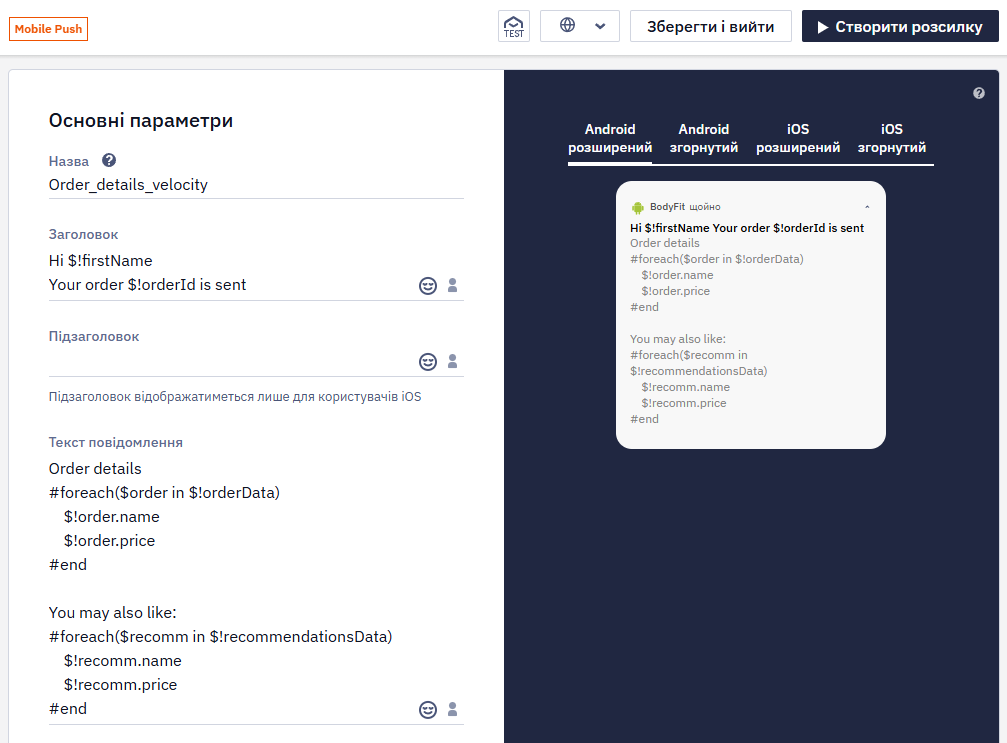
Якщо динамічна частина повідомлення може перевищити обмеження на довжину — замість циклу зверніться до одного елемента за індексом:
$!orderData[0].name
$!recommendationsData[0].name — $!recommendationsData[0].price грн
Відомі обмеження та нетипові випадки
Події, надіслані через застарілий API v1/event. Якщо кастомні події й досі надсилаються через застарілий ендпойнт v1/event, параметри події надходять вкладеними в об'єкт json, а не на верхньому рівні. Звертайтеся до них через $!data.get('json').get('paramName') замість звичного $paramName / $!data.get('paramName').
Знак долара безпосередньо перед значенням. Щоб показати символ $ безпосередньо перед merge-тегом (наприклад, ціну у вигляді $13.99), використовуйте екранування Velocity ${esc.d} — наприклад: ${esc.d}${price}. Написання $ безпосередньо перед змінною може бути неправильно розпізнане як частина синтаксису Velocity.
Синтаксис резервного значення через pipe (|) всередині URL. Синтаксис значення за замовчуванням ${variable|'fallback'} ненадійно працює всередині атрибутів href — це може зламати посилання. Усередині URL використовуйте блок #if/#else, щоб обрати між реальним значенням і резервним, або вимкніть трекінг посилань для всього повідомлення, якщо проблема не зникає, — тоді кліки не відстежуватимуться за жодним його посиланням.
Значення з товарного фіда. Velocity читає поля контакту, параметри події та підключені зовнішні джерела. Товарного фіда серед них немає, тож атрибут товару, який є у фіді, але не в події — наприклад артикул, — підставити в повідомлення не вийде. Передавайте його параметром події, яка запускає повідомлення.
Перевірка шаблону
Перейдіть до Додаткові параметри → Налаштування динамічного контенту, вставте JSON з потрібними параметрами і натисніть Перегляд повідомлення.
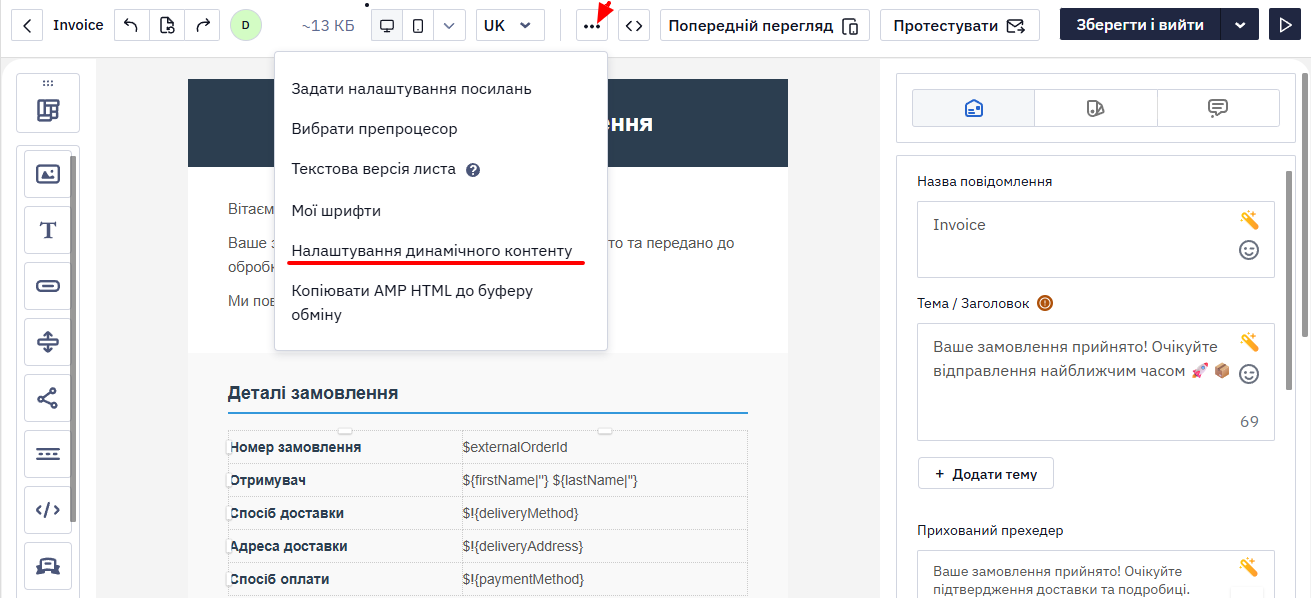
Параметри можна скопіювати безпосередньо з будь-якої події замовлення: перейдіть до Тригери → Історія подій, клікніть на подію і скопіюйте вміст її об'єкта params. Це найпростіший спосіб перевірити назви полів, шляхи в масивах і умови перед відправленням.
Наступні кроки
- Velocity у сценаріях — розгалуження, розрахунки та запис значень у поля контакту
- Довідник Velocity — повний довідник синтаксису
- Тестування та відлагодження Velocity — як діагностувати помилки підстановки
Updated 3 days ago